SEÇÃO "DOCUMENTOS RECEBIDOS"
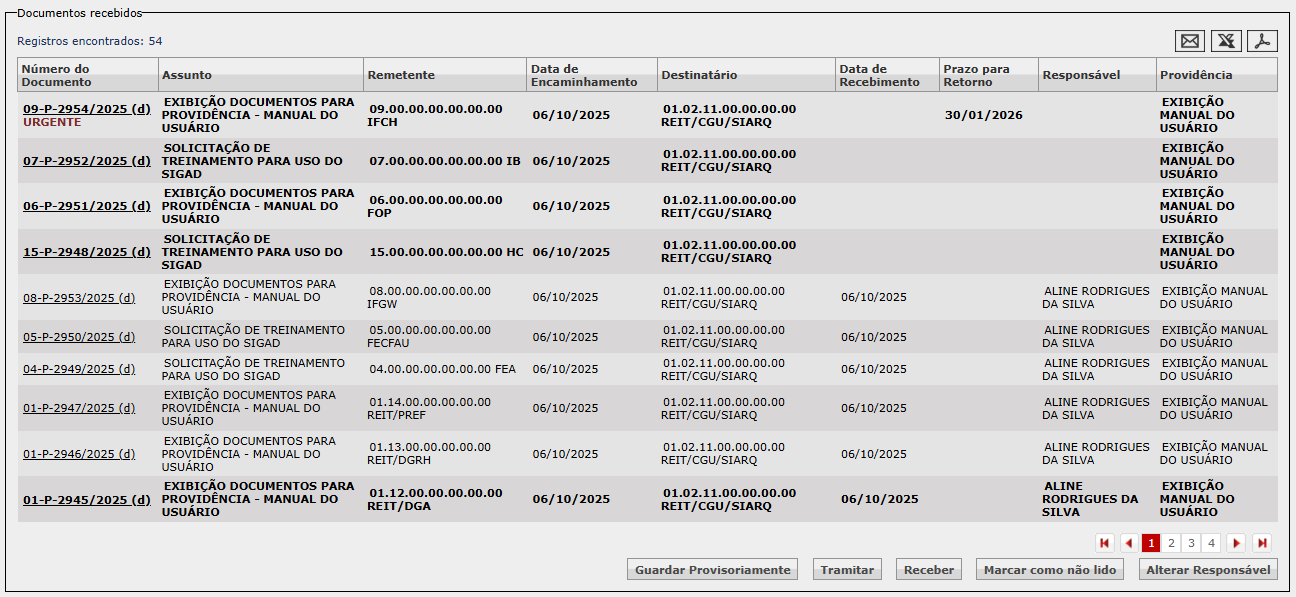
Nesta seção, o sistema lista todos os documentos digitais (avulsos, dossiês e processos) que foram encaminhados à unidade indicada na tela inicial (e/ou aos seus códigos descendentes, quando houver).
São listados os seguintes dados dos documentos:
- Número do Documento: número de protocolo do documento encaminhado. Nesta coluna também exibimos o selo URGENTE, quando indicado pelo remetente no momento do trâmite.
- Assunto: assunto do documento encaminhado;
- Remetente: unidade/órgão responsável pelo encaminhamento do documento;
- Data de Encaminhamento: data em que o documento foi encaminhado ao destinatário;
- Destinatário: área da unidade/órgão para a qual o documento foi encaminhado (por esta coluna os usuários conseguem identificar para qual de seus códigos o documento foi encaminhado; usuários que possuem acesso a mais de um código devem se atentar para este campo, especialmente no momento do recebimento e da guarda provisória);
- Data de Recebimento: data em que o documento foi recebido pelo destinatário (quando o campo estiver em branco, significa que o documento ainda não foi recebido);
- Prazo para Retorno: data estipulada pelo remetente, no momento do trâmite, para que o documento retorne à sua responsabilidade com as devidas providências tomadas;
- Responsável: usuário que atestou o recebimento ou que foi indicado externa ou internamente para cuidar do assunto tratado no documento (se um usuário foi indicado pelo remetente - no momento do trâmite - como responsável pelo documento, mas outro usuário acusou o recebimento no sistema, este último é que é considerado, de fato, responsável);
- Providência: texto informado pelo rementente no momento do trâmite, com indicação das próximas ações a serem executadas no documento.
Os documentos pendentes de recebimento são exibidos no topo da listagem, em negrito. Além disso, não possuem data de recebimento registrada (a linha correspondente na coluna Data de Recebimento fica em branco). Sem o recebimento, o destinatário não consegue executar ações no documento, tais como incluir documentos, tramitar etc. Para receber um documento individualmente, clique sobre seu número (na coluna Número do Documento) e a operação será executada automaticamente. Após o clique, o sistema exibirá a ficha do documento e a mensagem "Recebimento realizado com sucesso.". O recebimento de um documento digital não pode ser cancelado.
Algumas operações em lote são permitidas nesta seção, conforme botões ao final da listagem:

- Guardar Provisoriamente: este recurso remove o documento da demanda “Documentos para Providência”, mas o mantém localizado na unidade/órgão, ou seja, funciona como um arquivo. Esta é uma operação que não prevê cancelamento, o que significa que, uma vez que o documento seja guardado provisoriamente, ele só retornará para a demanda "Documentos para Providência" quando for encaminhado à unidade/órgão ou houver retomada de ação. Portanto, usuários que acessam mais de um código devem redobrar a atenção no momento de guardar documentos provisoriamente, a fim de evitar que atuem em documentos de responsabilidade de outras áreas. Para consultar os documentos enviados para guarda provisória, acesse Processo Digital >> Gerenciar Documentos em Guarda Provisória. Os documentos também podem ser encontrados na consulta de protocolo (Consulta >> Consultar Documentos - Protocolo).
- Tramitar: este recurso possibilita que os documentos sejam tramitados em lote, desde que o destinatário seja o mesmo. Para mais detalhes sobre encaminhamento de documentos digitais, acesse Processo Digital >> Tramitar.
- Receber: este recurso possibilida que os documentos sejam recebidos em lote. IMPORTANTE: como o recebimento não pode ser cancelado, solicitamos que se redobre a atenção ao utilizar este recurso, especialmente se o usuário responsável pela operação possuir acesso a mais de um código da unidade/órgão.
- Marcar como não lido: este é um recurso que possibilita deixar em negrito um protocolo já recebido. IMPORTANTE: este recurso não altera o trâmite do documento, possui efeito apenas estético e é utilizado para facilitar a organização das demandas pendentes.
- Alterar Responsável: este recurso possibilita que o usuário responsável por um documento seja alterado. Cabe mencionar que este é um valor referencial, pois todos os usuários que possuem acesso ao código destinatário continuam visualizando e podendo atuar nos documentos, desde que possuam as devidas permissões.
IMPORTANTE: Para que cada uma das ações listadas acima seja executada, o primeiro passo é clicar no botão que corresponde à ação desejada. Após este clique, os documentos que cumprem as condições para aquela ação poderão ser selecionados. Após seleção dos documentos, clique no botão "Confirmar".
Nas próximas páginas, simularemos o comportamento de cada um dos botões mencionados anteriormente.
Para acessar a página, clique sobre o assunto desejado:


