Documentos para Providência


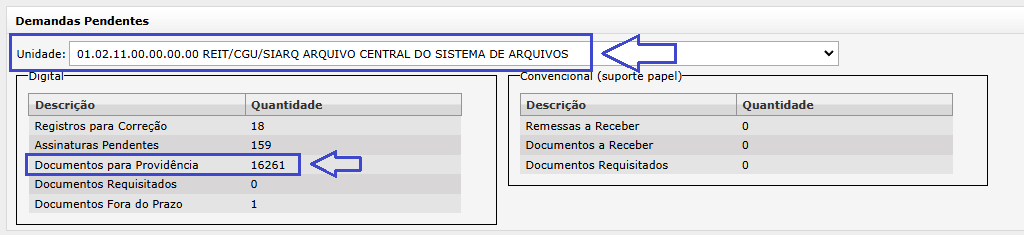
Na demanda "Documentos para Providência" são exibidos os documentos pendentes de providência para o código informado no campo "Unidade", conforme destacado na imagem acima, e também para os seus descendentes, quando houver. Ao clicar nesta demanda, a seguinte tela é exibida: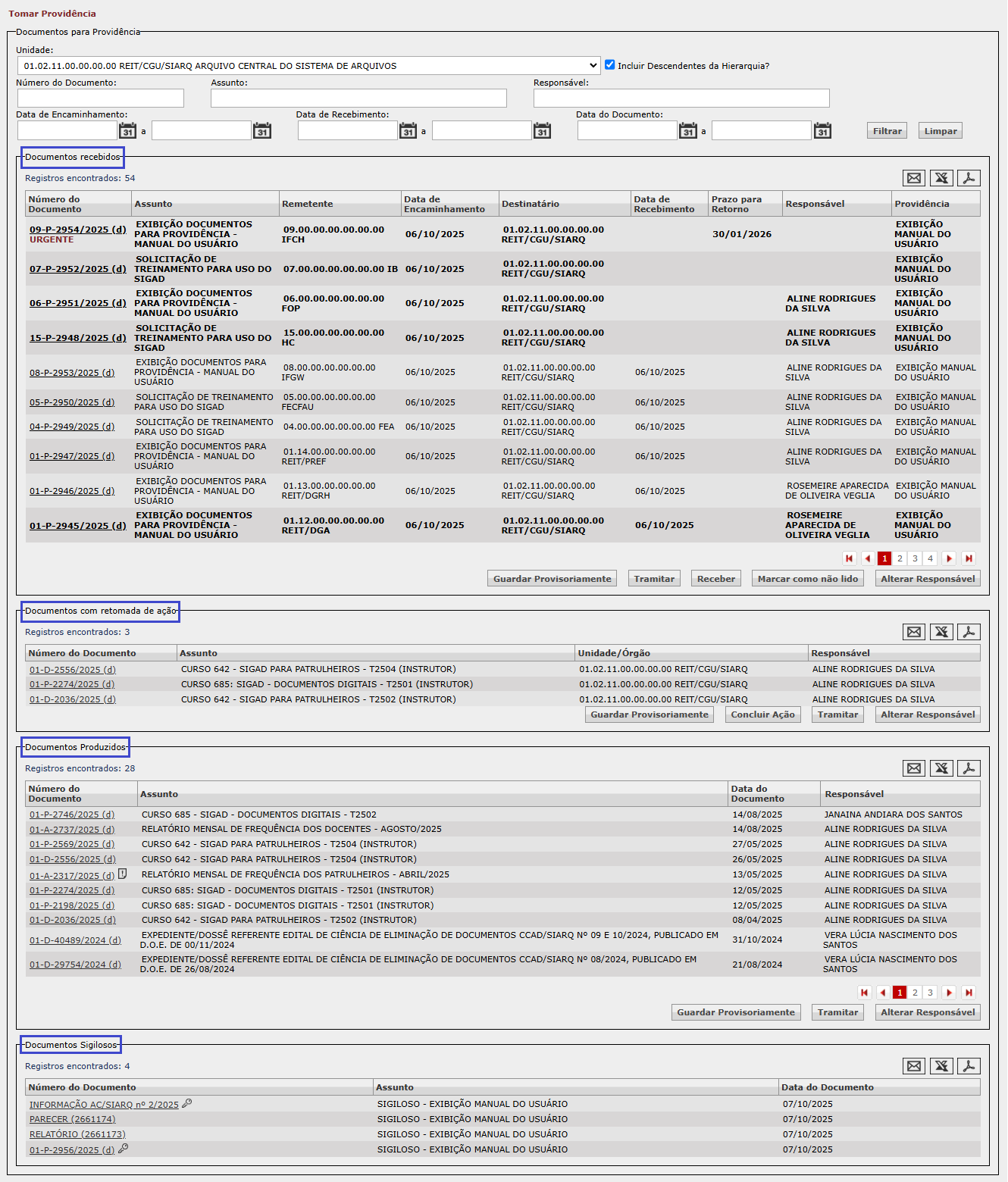
A demanda é dividida em quatro seções, que só serão exibidas se houver documento a ser mostrado, o que significa que as unidades/órgãos podem ver seções diferentes ou até mesmo não ver nenhuma.
As seções são:
Clique sobre o nome da seção desejada para acessar a página com mais detalhes sobre seu funcionamento.
Das quatro seções listadas, apenas a seção "Documentos sigilosos" é específica do usuário logado. Os documentos das demais seções são acessíveis a todos os usuários da unidade/órgão indicada na tela inicial, desde que possuam as devidas permissões.
FILTROS DE BUSCA
Antes da exibição das seções, o sistema disponibiliza vários filtros para auxiliar os usuários na busca de documentos:

Ao preencher os filtros desejados e clicar em Filtrar, o sistema buscará correspondência em todas as seções disponíveis para o usuário.
Informações sobre os campos de busca:
Botão Filtrar: utiilizado para realizar a busca conforme filtros informados.
Botão Limpar: utilizado para limpar os dados da pesquisa anterior.
Ao realizar qualquer alteração nos filtros, tal como alterar o código no campo Unidade, desmarcar a opção "Incluir Descendentes da Hierarquia?" ou preencher qualquer um dos outros campos, lembre-se de, posteriormente, clicar no botão Filtrar para realizar a pesquisa.
Exemplo de filtro aplicado:
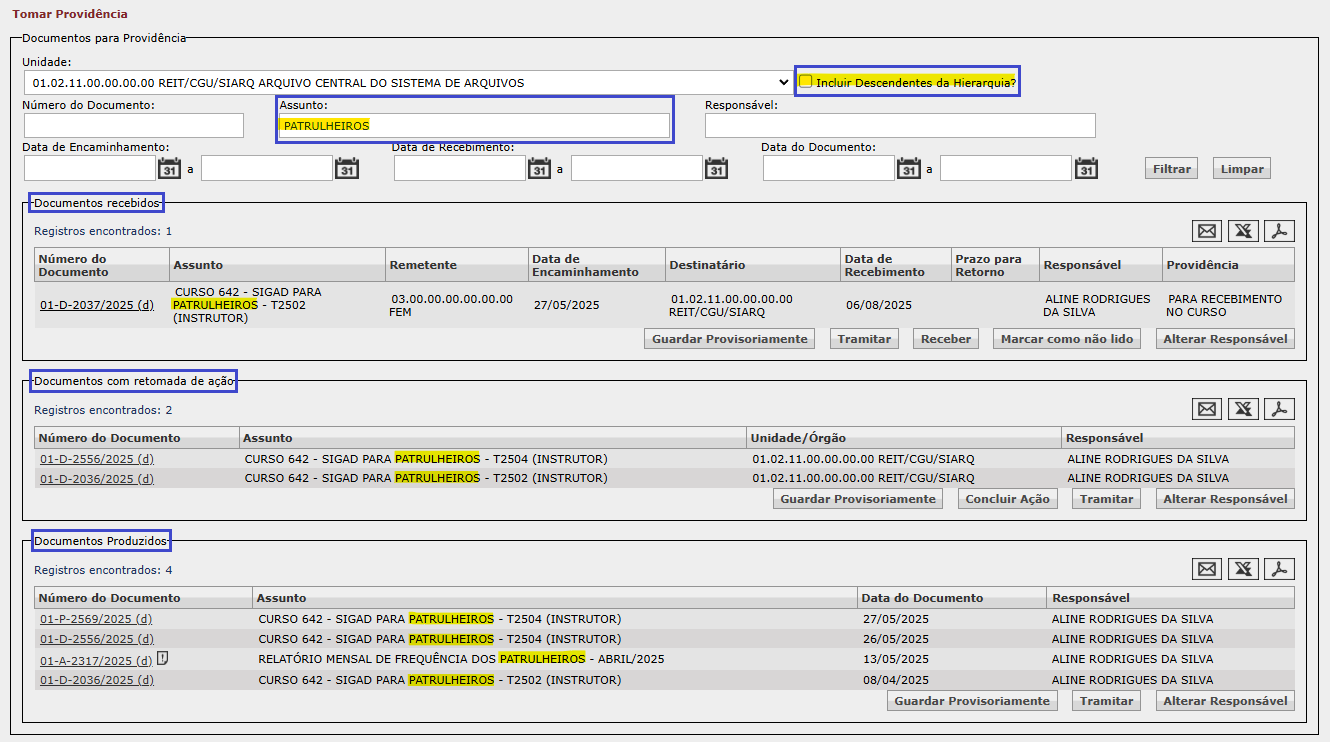
No exemplo utilizado na imagem anterior, a opção "Incluir Descendentes da Hierarquia?" foi desmarcada e, no assunto, foi informado o termo PATRULHEIROS. Ao clicar em Filtrar, o sistema pesquisou em todas as seções quais eram os documentos localizados no código 01.02.11 (SIARQ) que continham, no assunto, o termo PATRULHEIROS. Para limpar os dados da pesquisa, clique em Limpar.
EXPORTAÇÃO DE DADOS
Acima de cada uma das quatro seções, o sistema disponibiliza ícones para exportação dos dados. Como exemplo, utilizaremos a seção "Documentos com retomada de ação":

 (Enviar para e-mail): encaminha a lista dos resultados por e-mail, nos formatos PDF ou XLS;
 (Gerar XLS): transfere os dados da lista para um arquivo XLS;
 (Gerar PDF): transfere os dados da lista para um arquivo PDF.