Registrar Ato Administrativo em Lote


Esta funcionalidade é exclusiva pra registrar documentos produzidos no editor de texto contido no SIGAD/Unicamp. Esta produção foi abordada na página Produzir Ato Administrativo.
Ao acessá-la, a seguinte tela será exibida:

No campo Unidade de Produção/Registro, selecione o código que será responsável pelo registro dos documentos (os rascunhos devem ter sido produzidos neste mesmo código). O sistema já lista a Unidade Padrão do usuário, que pode ser trocada conforme a necessidade.
No campo Espécie, o sistema listará apenas as espécies que possuem documentos pendentes de registro (rascunhos).
Após selecionar todas as informações, clique em "Continuar":
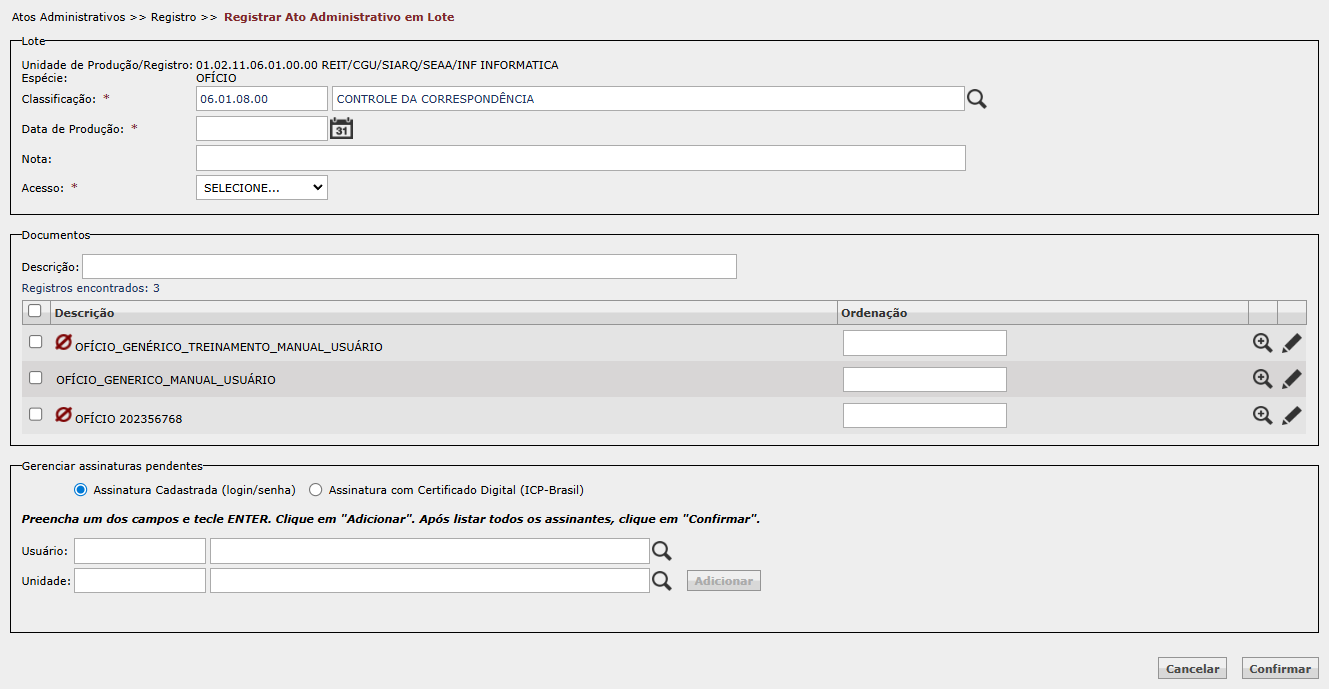
No primeiro bloco de informações, o usuário deve preencher as informações que serão aplicadas a todos os documentos selecionados para o registro em lote:

Os campos Unidade de Produção/Registro e Espécie são exibidos em modo leitura, pois foram informados na tela anterior.
O campo Classificação já vem preenchido com uma informação genérica, que pode ser alterada pelo usuário.
No campo Data de Produção, informe a data de produção dos documentos que serão registrados em lote (esta data de produção é a que aparece no conteúdo dos documentos). A data selecionada será aplicada para todos os rascunhos, sobrescrevendo a informação que constava anteriormente nos documentos.
O campo Nota é de preenchimento opcional. Neste campo, coloque informações complementares aos documentos. O texto será aplicado ao registro de todos os documentos.
No campo Acesso, informe se o acesso dos documentos é PÚBLICO, RESTRITO ou SIGILOSO. A informação será aplicada para todos os documentos, portanto, se algum deles não atende à classificação selecionada, registre-o individualmente. Nos casos de acesso RESTRITO ou SIGILOSO, será necessário informar Justificativa, que também será aplicada a todos os documentos. Para os documentos sigilosos também será necessário informar quais são os membros do sigilo, aplicados a todos os documentos.
Após o preenchimento destes campos, a próxima etapa é a de seleção dos documentos que serão registrados:

O campo Descrição funciona como um filtro de busca, ou seja, deve ser utilizado para pesquisar um documento específico, se houver necessidade.
Ao lado de cada um dos documentos são exibidos os seguintes ícones:  .
.
O ícone de lupa é utilizado para visualizar o conteúdo do documento e o ícone de lápis é utilizado para editar o conteúdo do documento.
Para selecionar todos os documentos, clique na caixa de seleção ao lado da coluna Descrição, em destaque na próxima imagem:


Para selecionar apenas documentos específicos, clique nas caixas de seleção correspondentes a eles.
O campo Ordenação será utilizado caso a unidade/órgão tenha necessidade de que a numeração de registro siga uma ordem específica. Neste caso, numere os rascunhos a partir do 1; no momento do registro, o sistema utilizará esta ordenação para atribuir numeração em sequência. Observação: isto não significa que o número de registro vai corresponder à ordenação, por exemplo, o rascunho 1 não será, necessariamente, o OFÍCIO nº 1/2026, o sistema continuará seguindo a numeração sequencial da Procedência para a espécie selecionada. Se esta ordenação não for necessária, deixe o campo em branco.
Após o preenchimento dos campos obrigatórios (etapa anterior) e a seleção dos documentos, o registro em lote já é possível.
Entretanto, caso os documentos possuam o(s) mesmo(s) assinante(s), a indicação de assinatura já pode ser feita neste momento:

Primeiramente, selecione o tipo de assinatura. Por padrão, a Assinatura Cadastrada já vem selecionada, que é a assinatura feita com login e senha SiSe (mais comum, especialmente para documentos que tramitam internamente na Unicamp). A Assinatura com Certificado Digital demanda que o assinante possua um certificado digital ICP-Brasil.
Após a seleção do tipo de assinatura, informe os assinantes. As indicações podem ser feitas nominalmente a um usuário, através do campo Usuário, ou a uma unidade/órgão, através do campo Unidade. É possível indicar usuário e unidade na mesma operação. Após localizar o assinante desejado, tecle Enter. Depois, clique em Adicionar para efetivamente adicionar na tabela de assinantes. Mais detalhes foram tratados na página Indicar Lote de Documentos para Assinatura.
Na parte inferior da tela são exibidos os botões Cancelar e Confirmar.
O botão "Cancelar" é utilizado para interromper a operação e retornar à tela inicial da funcionalidade.
O botão "Confirmar" é utilizado para registrar os documentos em lote.
Portanto, após preencher todas as informações necessárias e selecionar os documentos, clique em "Confirmar".
O sistema exibirá a seguinte mensagem de confirmação:

Caso queira realizar mais uma conferência, clique em Não.
O sistema retornará para a tela imediatamente anterior, para conferência dos dados.
Se a conferência já foi realizada e está tudo pronto para o registro em lote, clique em Sim.
O sistema exibirá a mensagem "Registro realizado com sucesso." e a seguinte tela de detalhe:
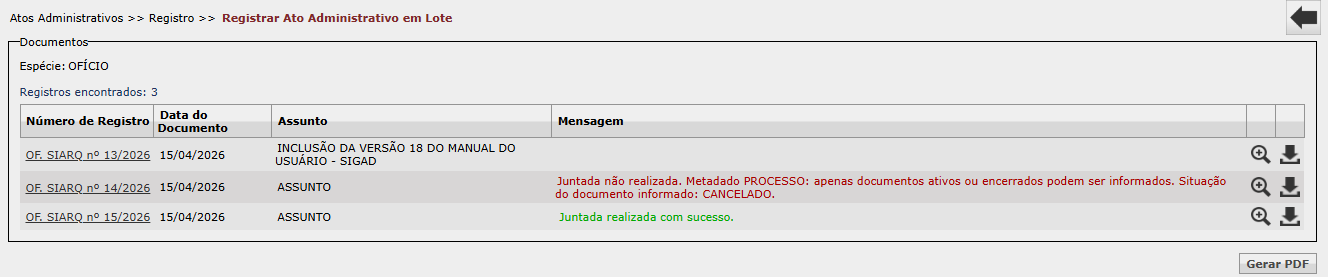
Se, no rascunho, houver o preenchimento do metadado PROCESSO, o sistema tentará fazer a juntada automática deste documento no número informado no metadado durante o registro em lote. Na coluna Mensagem, o sistema exibirá o status desta juntada: quando não houver tentativa de juntada, o campo virá em branco; quando houver erro, haverá mensagem especificando a razão; quando a juntada for realizada com sucesso, haverá mensagem correspondente. Na imagem anterior, exemplificamos cada uma das situações.
O botão "Gerar PDF" gera um arquivo em PDF contendo todos os documentos que acabaram de ser registrados.