Produzir Ato Administrativo


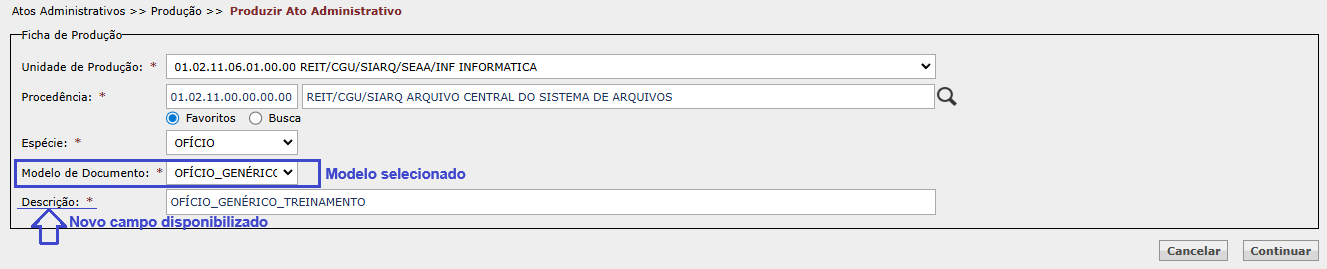
Ao acessar esta funcionalidade, a seguinte tela é exibida:

Todos os campos são de preenchimento obrigatório, conforme destacado pelo asterisco vermelho ao lado de cada um dos campos.
Após a seleção do modelo, um novo campo é exibido:
INFORMAÇÕES IMPORTANTES
Botão Continuar: utilizado para confirmar as informações preenchidas pelo usuário, criar o rascunho e prosseguir para a tela de edição do documento.
Botão Cancelar: utilizado para limpar as informações já preenchidas e interromper a criação do rascunho.
Após o preenchimento de todas as informações, clique em Continuar.
O sistema exibirá a mensagem "Documento criado com sucesso" e disponibilizará o rascunho para edição do conteúdo:
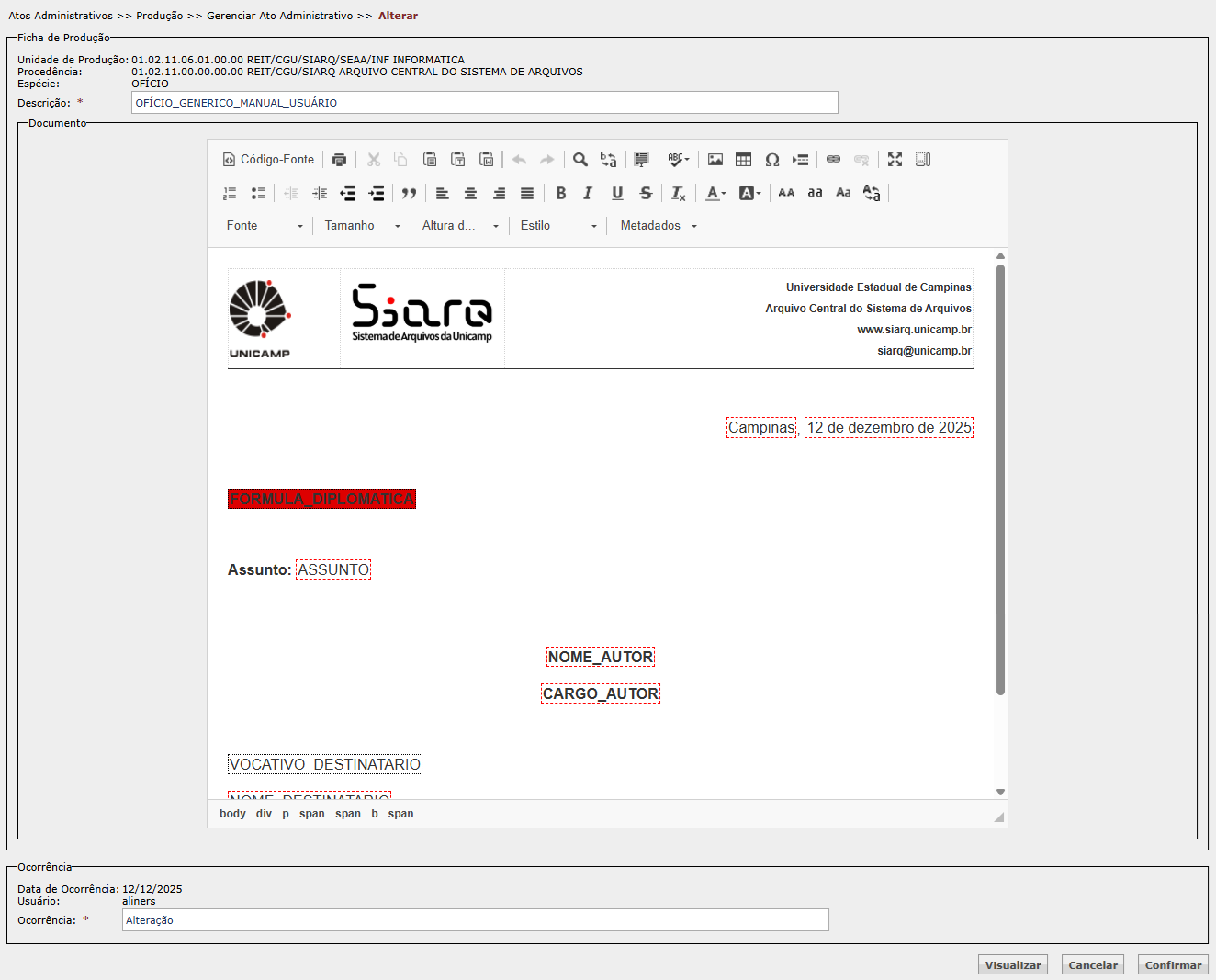
Dentro da área "Documento" (editor de texto) estão listados os metadados (campos) específicos da espécie selecionada, com a formatação específica do modelo de documento escolhido. Preencha os metadados com seus respectivos conteúdos para a elaboração do documento. A maioria dos campos será reaproveitada para compor a ficha de registro deste documento.
 : o destaque em vermelho indica que o campo possui edição bloqueada, ou seja, não é possível editar suas informações ou removê-lo do documento (o sistema exibirá mensagem de erro caso isto ocorra). Este campo é destinado ao número do documento, que será atribuído após a etapa de registro.
 : o tracejado vermelho indica que o campo é de preenchimento obrigatório; ao removê-lo do documento, o sistema exibirá mensagem de erro.
 : o tracejado cinza indica que o campo é de preenchimento opcional e sua remoção não trará prejuízos à confirmação da operação.
Na parte inferior da tela, o sistema exibe os seguintes botões:

Visualizar: utilizado para exibir o documento em PDF, que é o formato final do documento no SIGAD/Unicamp. Esta visualização é importante para verificar o espaçamento entre linhas e entre os campos, tamanho da fonte, número de páginas etc. Há diferença entre o que se vê no editor e o que se vê no documento final, portanto, sugere-se sempre que se faça esta verificação antes de registrar e assinar o documento.
Cancelar: desfaz as alterações realizadas e direciona o usuário para a tela de detalhe do rascunho que acabou de ser criado.
Confirmar: salva todas as alterações realizadas.
INFORMAÇÃO IMPORTANTE
A sessão do SIGAD/Unicamp expira após 15 minutos de inatividade e, para o sistema, mexer no conteúdo do documento dentro do editor de texto não conta como atividade. Portanto, recomendamos que, periodicamente, durante a elaboração do documento, o usuário confirme as alterações realizadas até então, mesmo que o documento ainda não esteja concluído. A contagem das versões do documento só é iniciada após o seu registro.
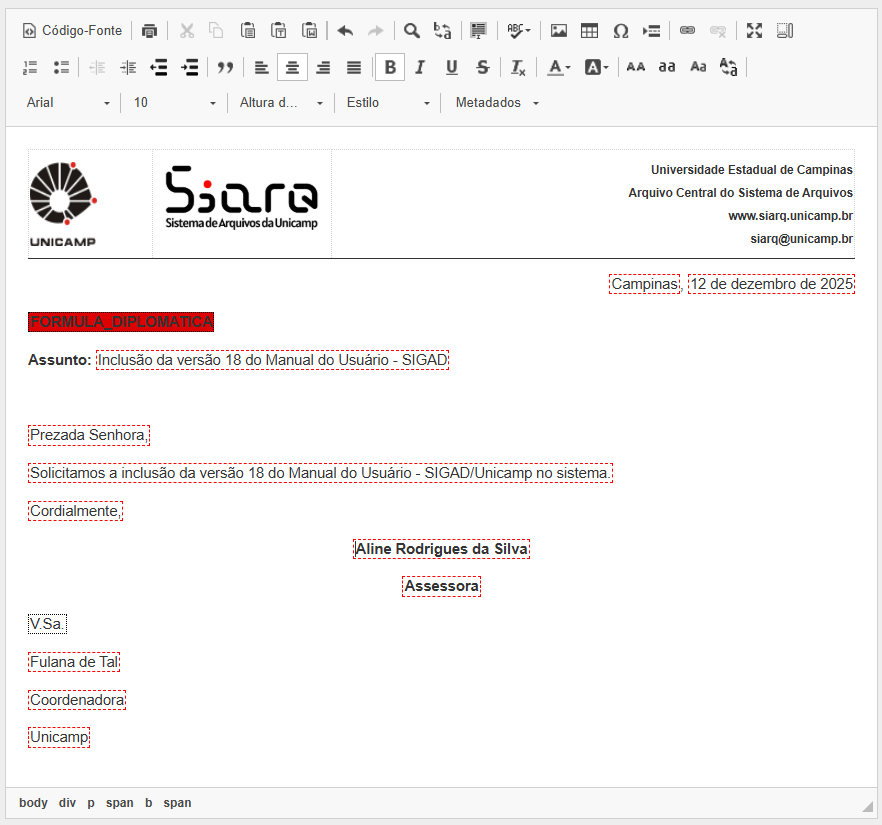
A seguir, veja um exemplo de documento pronto para registro:
ATENÇÃO:
O documento acima foi criado apenas para fins didáticos. Para a elaboração de atos administrativos oficiais, consulte os materiais disponíveis no site Linguagem Simples Unicamp, em especial o Manual de Padronização de Atos Administrativos da Unicamp. Atente-se também à Resolução GR nº 51/2023, que estabelece normas para a elaboração de atos administrativos e dispõe sobre a competência para sua expedição no âmbito da Unicamp.
Para salvar todas as alterações realizadas no documento, clique em Confirmar. O sistema exibirá a mensagem "Alteração realizada com sucesso." e a seguinte tela de detalhe:
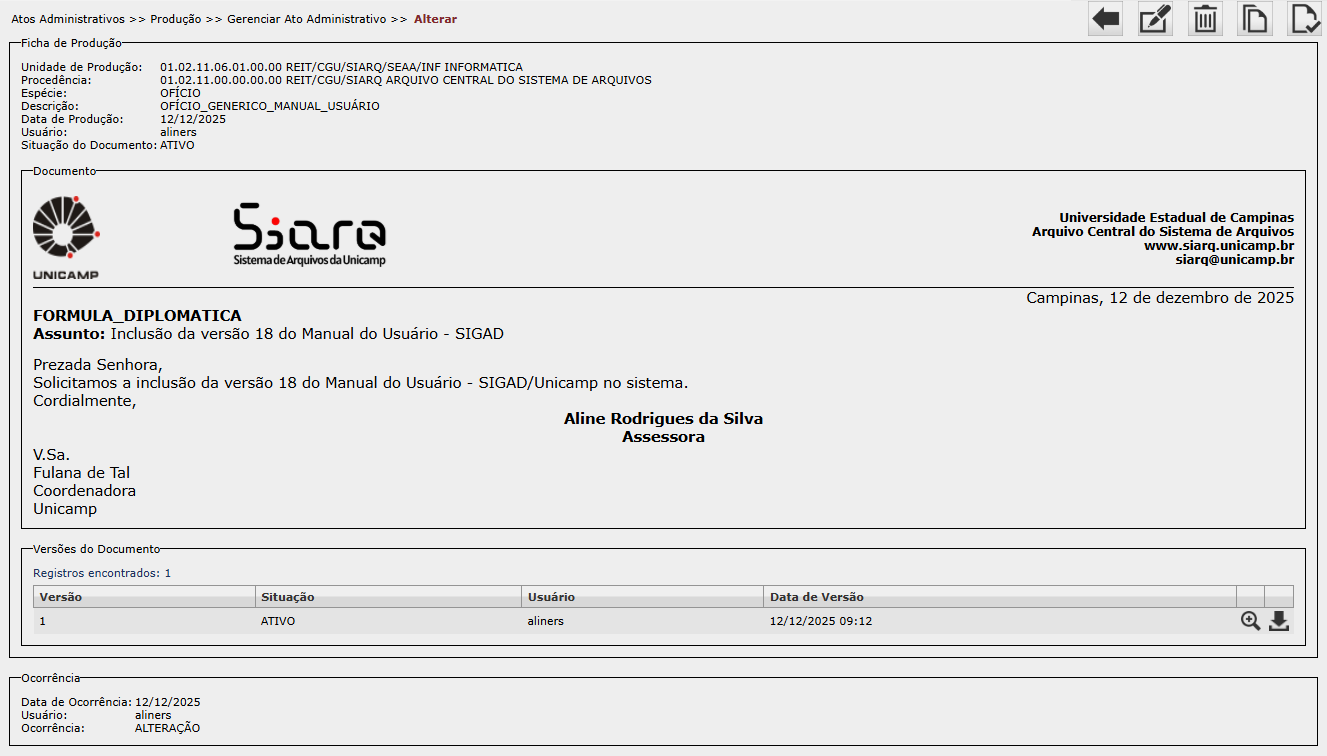
As seguintes ações estão disponíveis para o usuário:
 (Voltar): retorna à tela inicial da funcionalidade Gerenciar Ato Administrativo.
 (Alterar): permite editar o conteúdo do documento.
 (Excluir): permite a exclusão do rascunho.
 (Clonar): permite a clonagem do documento.
 (Registrar): permite o registro do documento (atribuição de numeração).
Para mais detalhes sobre o funcionamento de cada um desses recursos, acesse a página Gerenciar Ato Administrativo.