Gerenciar Ato Administrativo


Ao acessar esta funcionalidade, a seguinte tela é exibida:
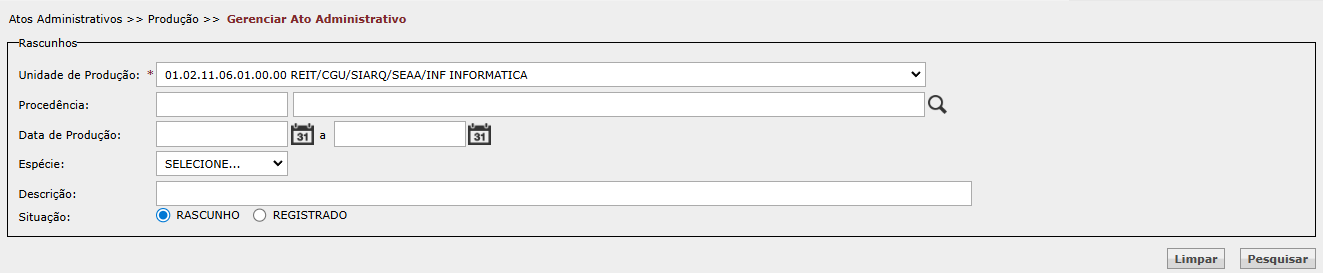
FILTROS OBRIGATÓRIOS:
FILTROS OPCIONAIS:
Se, no filtro Situação, o usuário selecionar a opção REGISTRADO, mais dois filtros serão exibidos, conforme segue:
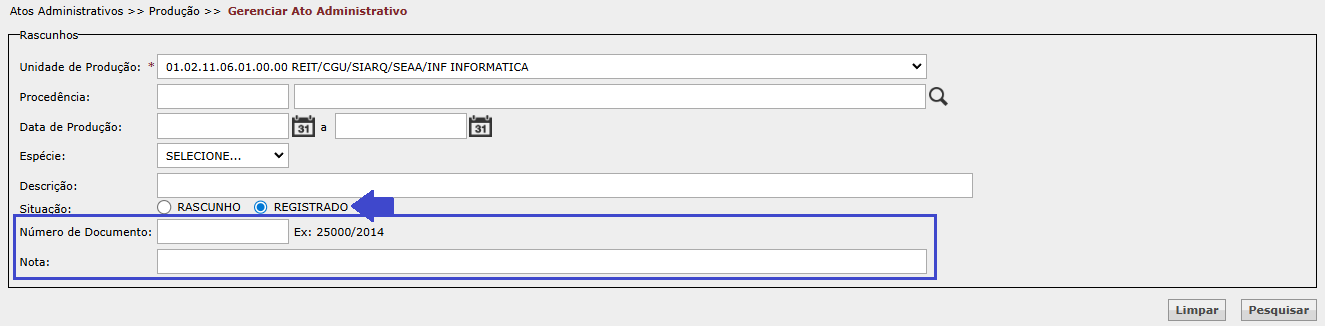
Reforçamos que, para realizar uma busca, preencher apenas os filtros obrigatórios é suficiente. Se quiser refinar a pesquisa, os filtros opcionais podem ser combinados (não é necessário preencher todos).
Botão Limpar: utilizado para limpar todos os dados informados anteriormente.
Botão Pesquisar: utilizado para realizar a pesquisa, conforme filtros aplicados.
Após o preenchimento de todas as informações desejadas, clique em Pesquisar.
O sistema exibirá os resultados desta forma:
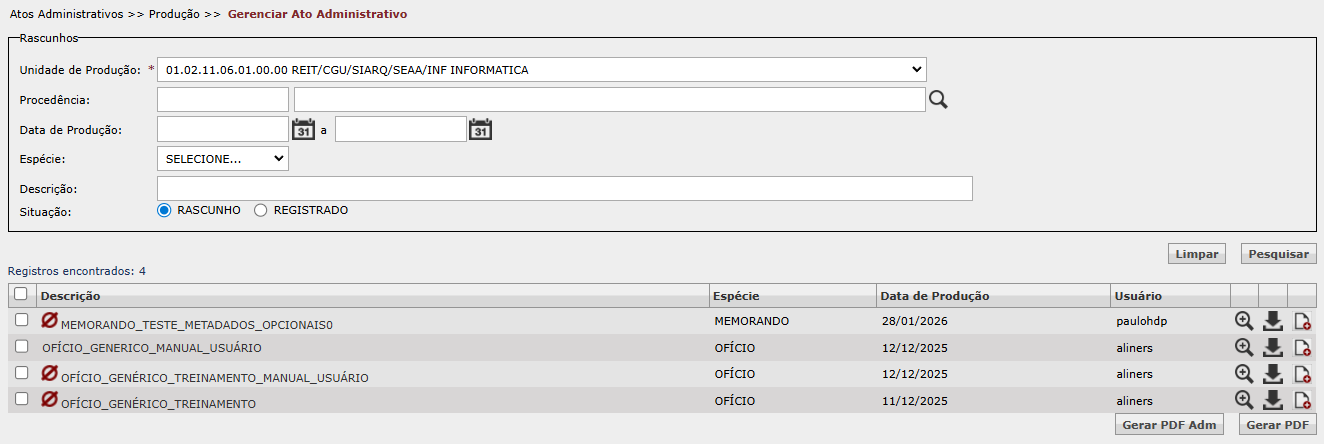
Conforme demonstrado na imagem anterior, a lista de resultados contém os seguintes dados dos documentos:
O ícone "vazio"  indica que não houve edição em qualquer parte do documento desde o momento de sua criação.
Ao pesquisar por documentos registrados, a coluna Número do Documento é adicionada à esquerda de Descrição, para exibir o número de registro atribuído pelo SIGAD. Na parte inferior da tela também é adicionado o botão "Gerar TXT":
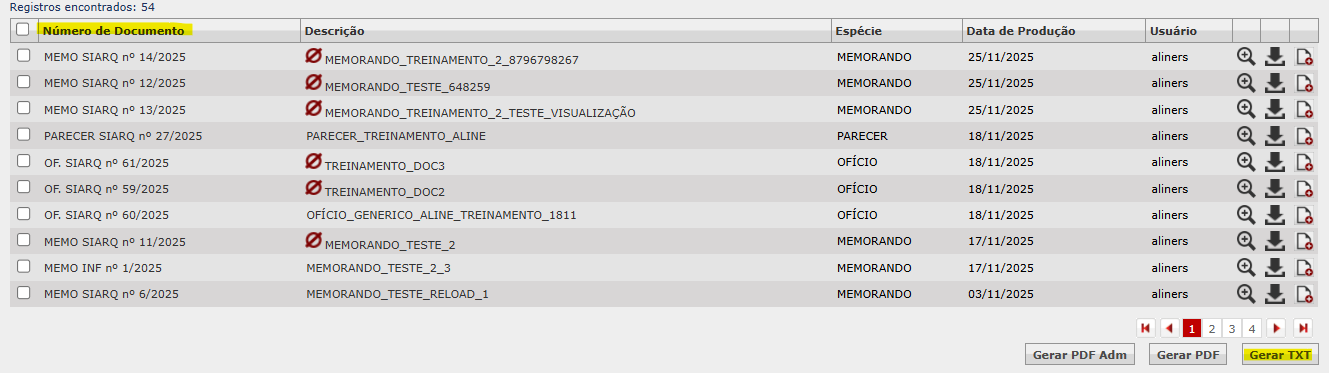
Em relação aos ícones e aos botões desta lista de resultados, temos as seguintes finalidades:
 (Visualizar): utilizado para visualizar o PDF do documento produzido.
 (Download): utilizado para baixar uma cópia em PDF do documento produzido.
 (Salvar PDF): utilizado para gerar uma nova cópia em PDF do documento produzido e salvar no repositório digital do SIGAD (obs.: não baixa uma cópia para a máquina do usuário).
Botão Gerar PDF Adm e Gerar PDF: utilizados para gerar um único PDF com todos os documentos previamente selecionados.
Botão Gerar TXT: utilizado para gerar uma pasta zipada com todos os documentos previamente selecionados no formato .txt. Este botão aparece somente quando a pesquisa é feita em documentos registrados e é utilizado, principalmente, para gerar os arquivos que vão para publicação no Diário Oficial do Estado de São Paulo.
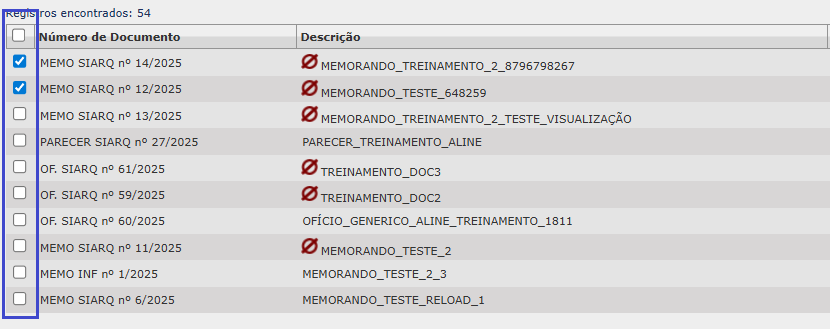
Para que os três botões possam ser efetivamente utilizados, primeiro é necessário selecionar os documentos desejados através da caixa de seleção disponível para cada um dos documentos da listagem:
DETALHANDO E TRABALHANDO COM UM DOCUMENTO PRODUZIDO
Caso queira detalhar ou executar alguma ação em um documento específico, clique sobre seu número ou descrição:


Após localizar o documento desejado na listagem e clicar sobre ele, a seguinte tela de detalhe é exibida:
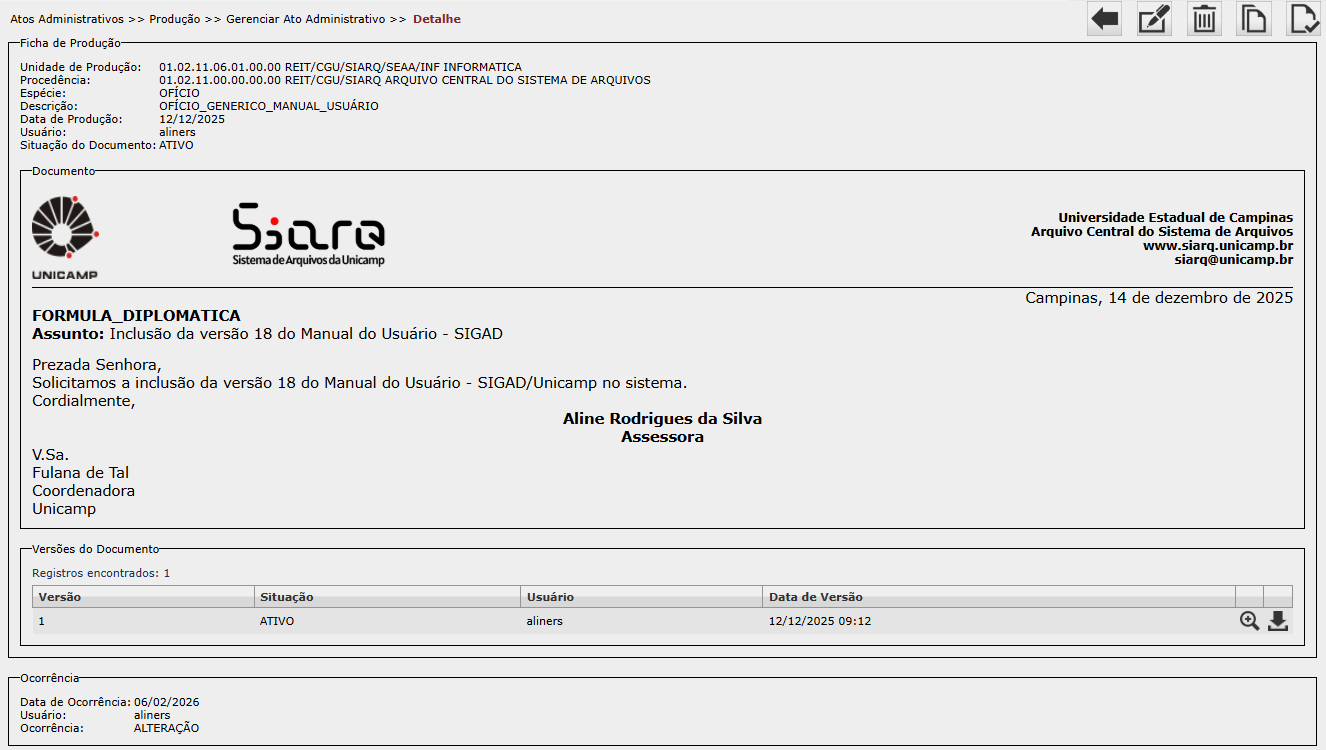
Iniciando pela parte superior da tela, os seguintes botões estão disponíveis:

 (Voltar): utilizado para retornar à tela inicial da funcionalidade, com os filtros utilizados anteriormente aplicados.
 (Alterar): utilizado para editar o conteúdo do documento. IMPORTANTE: ao editar o conteúdo de um rascunho, a versão não é afetada; porém, ao alterar um documento já registrado, o sistema passará a contabilizar versões (versão 2, versão 3 etc.) e descartará assinaturas vigentes, sendo necessário solicitar novamente as assinaturas na versão atual.
 (Excluir): utilizado para excluir o documento. Este botão só está disponível para documentos em situação de rascunho; se o documento possui um número de registro ativo, esta ação não é permitida.
 (Clonar): utilizado para clonar o documento, ou seja, fazer uma cópia para reaproveitar o texto em um novo documento.
 (Registrar): utilizado para registrar (atribuir numeração) o documento. Este botão só está disponível para documentos em situação de rascunho.
ATENÇÃO: Para acessar a página com detalhes sobre cada uma destas operações, clique no link correspondente acima.
VERSÕES DO DOCUMENTO
Quando um documento em situação de rascunho é editado, o sistema grava as alterações no Histórico de Ocorrências, mas não gera uma nova versão, ou seja, o rascunho permanece sempre na versão 1. Sendo assim, não há opção para restauração de uma versão anterior. Observe a imagem a seguir:
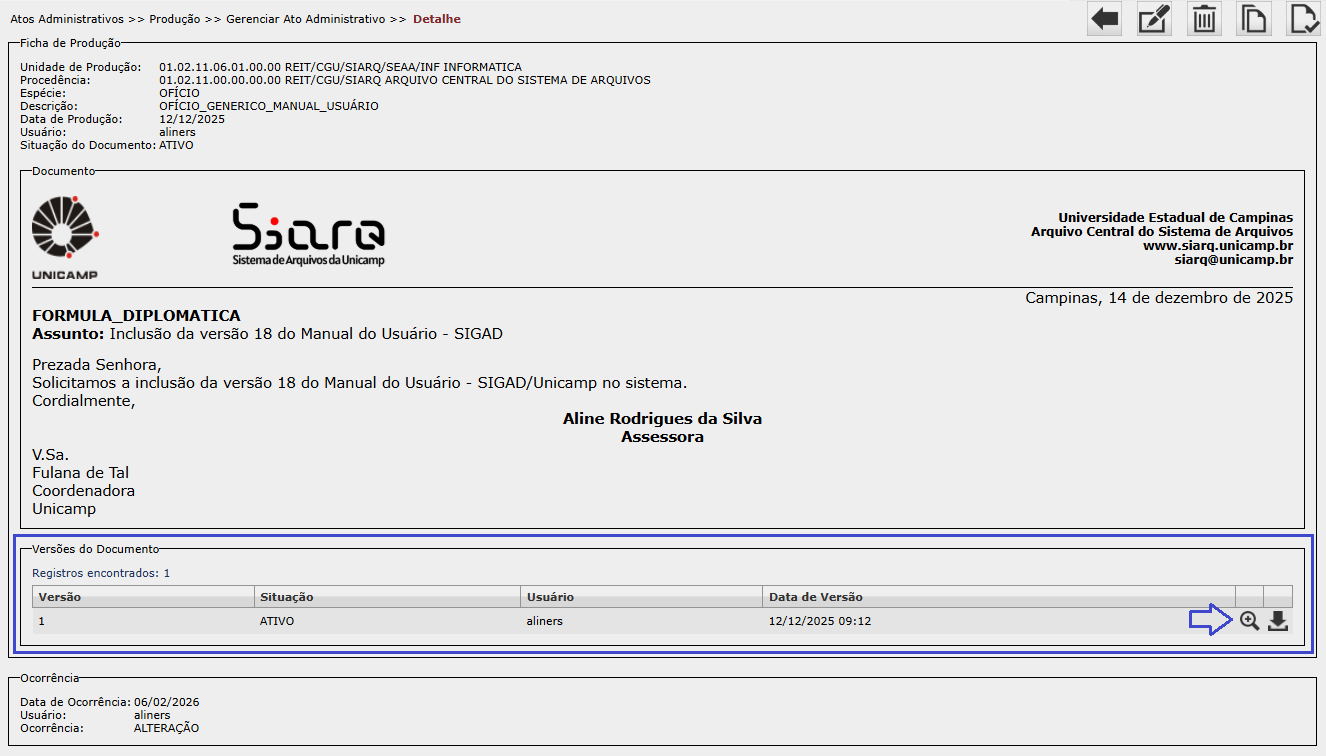
Como o documento possui apenas uma versão, nesta seção na tela de detalhe do documento só há opção para visualizar a versão (ícone de lupa) ou para baixar a versão para a máquina do usuário (ícone de download).
Quando o documento é registrado, o sistema passa a controlar suas versões quando há alguma alteração em seu conteúdo. Portanto, se um documento nunca for alterado após o seu registro, sua versão continuará sendo de número 1 e, neste caso, as opções permitidas nesta seção da tela de detalhe também só serão de visualização e download.
Caso um documento registrado tenha seu conteúdo alterado, o SIGAD criará uma nova versão com as alterações e inativará a anterior. Se o documento já estava assinado, esta assinatura se perde na nova versão, sendo necessário solicitar a assinatura novamente. Quando o documento possui mais de uma versão, a restauração de versões posteriores é permitida. Observe a imagem a seguir:
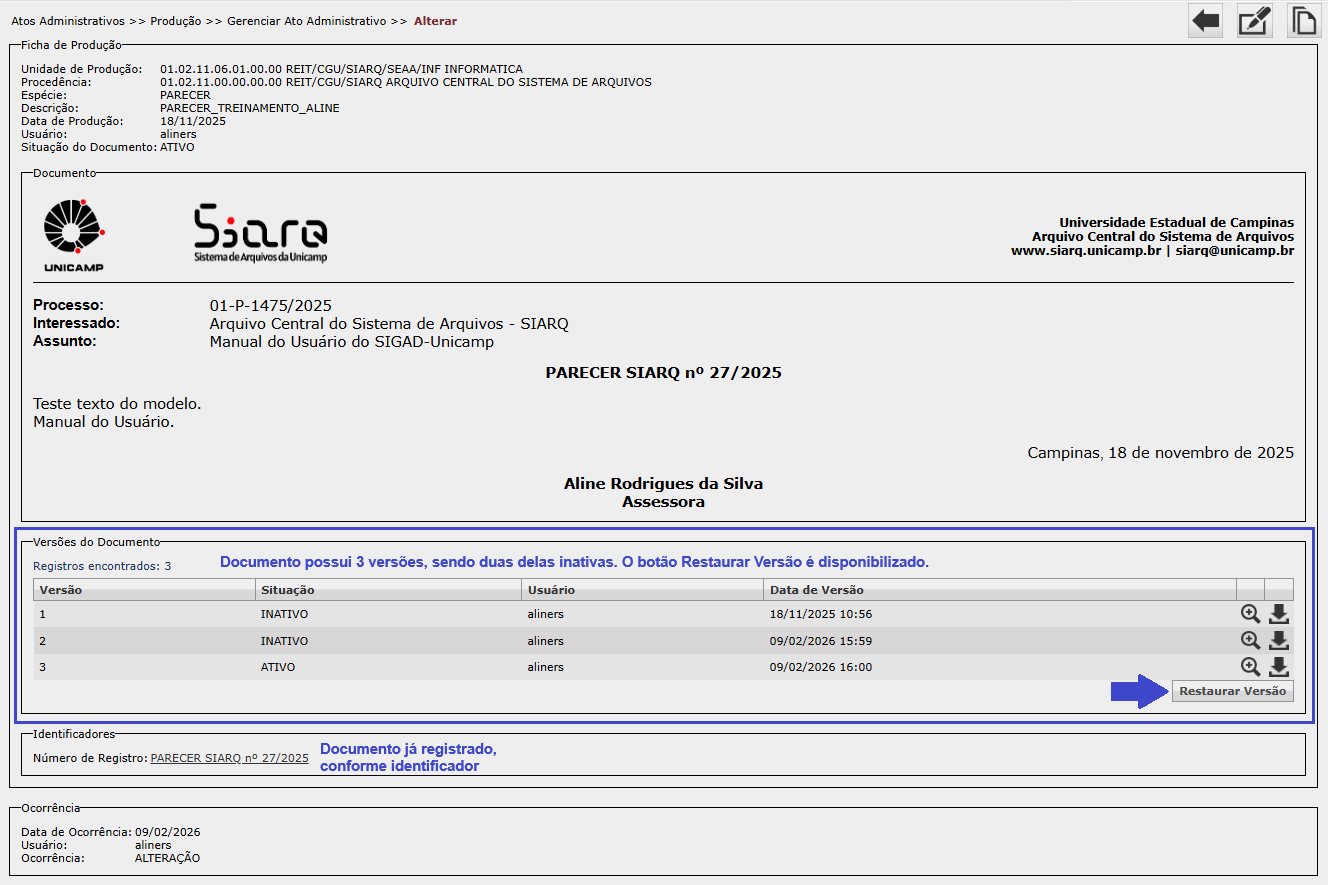
O documento detalhado na imagem acima possui 3 versões, sendo duas delas inativas.
Caso queira recuperar o conteúdo de uma versão, clique no botão Restaurar Versão. Após o clique, o sistema habilitará as versões inativas para seleção:

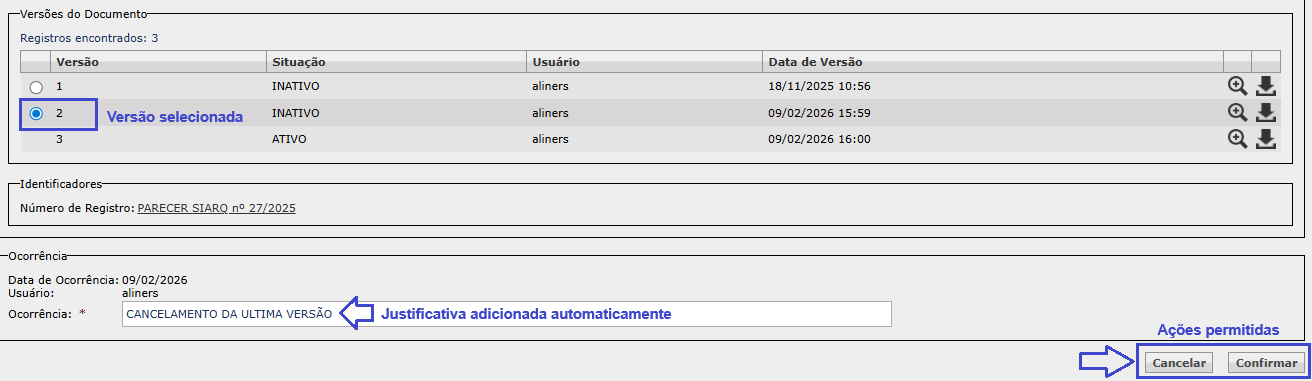
O botão Cancelar é utilizado para desistir da operação de restauração de versão.
Após selecionar a versão que deseja restaurar, clique no botão Confirmar para finalizar a operação.
No exemplo acima, o sistema inativará a versão 3 e criará a versão 4 com o texto da versão 2:
