Clonar


CLONAR DOCUMENTO

Ao clicar em Clonar, ícone em destaque na imagem acima, o sistema exibe a seguinte tela:
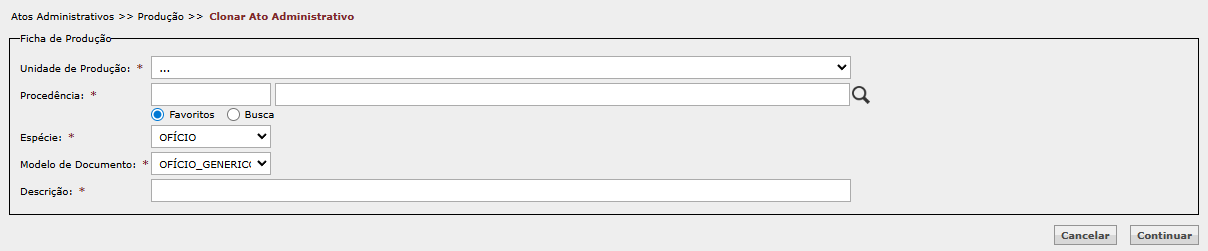
Todos os campos são de preenchimento obrigatório. As orientações para preenchimento destes campos já foram tratados na página Produzir Ato Administrativo.
Informações importantes:
1. Ao selecionar uma Unidade de Produção, o sistema preencherá automaticamente o campo Procedência com esta mesma informação. Portanto, atente-se caso queira produzir o novo documento com uma nova Procedência (origem).
2. Observe, na imagem acima, que os campos Espécie e Modelo de Documento já vieram preenchidos com as informações do documento que está sendo clonado. Orientamos para que não se altere a espécie, a fim de evitar problemas de validação de metadados obrigatórios.
3. Caso opte por uma Unidade de Produção diferente da Unidade de Produção do documento que está sendo clonado, a informação trazida automaticamente no campo "Modelo de Documento" será apagada, pois o sistema lista apenas os modelos da Unidade de Produção selecionada. Neste caso, basta selecionar qualquer outro modelo da espécie correspondente. O sistema manterá a formatação do documento de origem.
Exemplo de ficha preenchida:
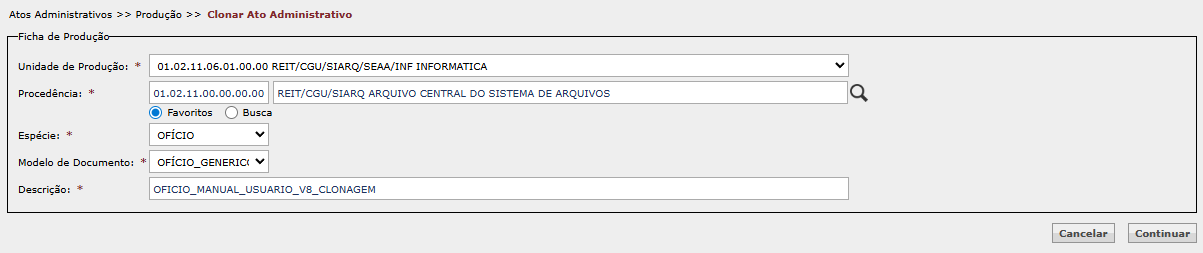
Para cancelar a operação de clonagem, clique em Cancelar.
Para prosseguir com a clonagem, clique em Continuar.
Ao clicar em Continuar, o sistema exibirá a seguinte tela:
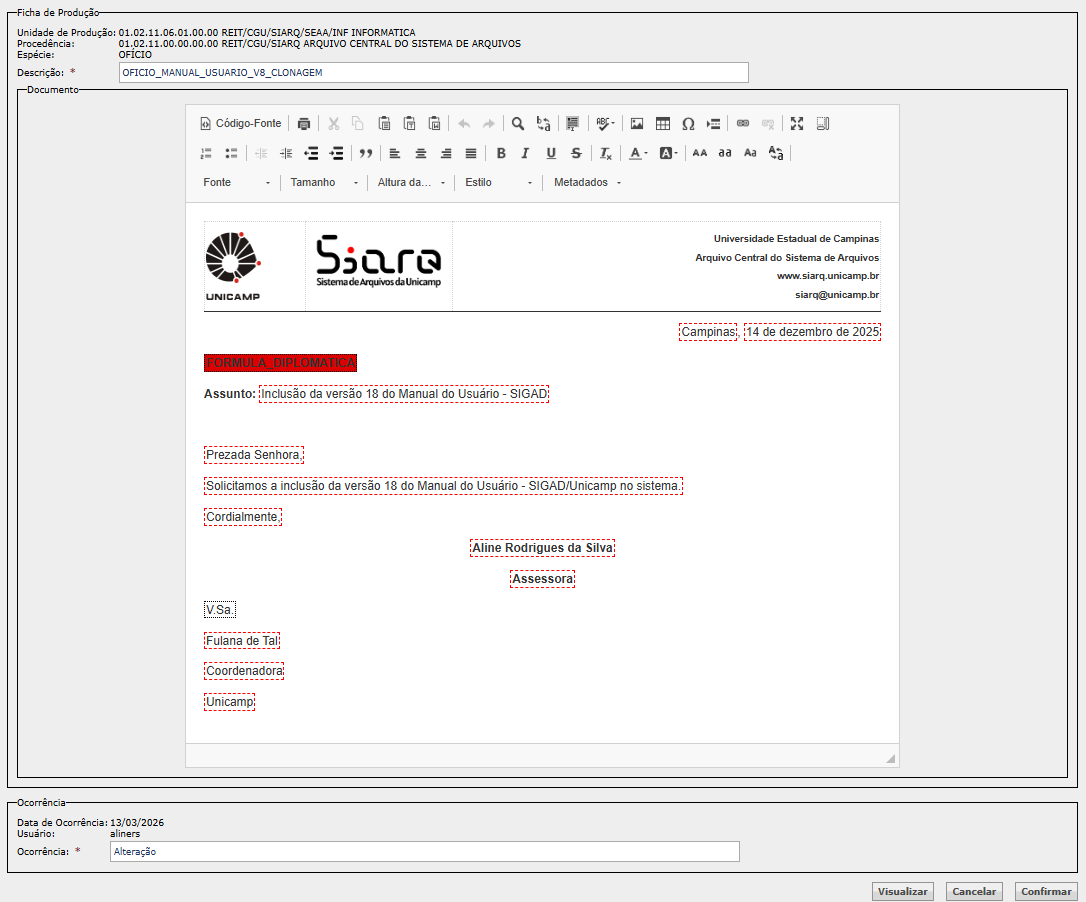
Neste momento, o rascunho do novo documento já foi criado.
O texto que aparece no editor se refere ao documento que foi clonado e, neste momento, poderá ser adaptado (o documento original, ou seja, a base da clonagem permanece inalterado).
Na parte inferior da tela, o sistema exibe os seguintes botões:

Visualizar: utilizado para exibir o documento em PDF, que é o formato final do documento no SIGAD/Unicamp. Esta visualização é importante para verificar o espaçamento entre linhas e entre os campos, tamanho da fonte, número de páginas etc. Há diferença entre o que se vê no editor e o que se vê no documento final, portanto, sugere-se sempre que se faça esta verificação antes de registrar e assinar o documento.
Cancelar: desfaz as alterações realizadas e direciona o usuário para a tela de detalhe do rascunho que acabou de ser criado.
Confirmar: salva todas as alterações realizadas.