Incluir Anexos


Após a inclusão do documento principal na Ficha de Registro, se houver necessidade de incluir anexos, clique novamente no botão "Novo Documento Digital", em destaque na imagem a seguir:
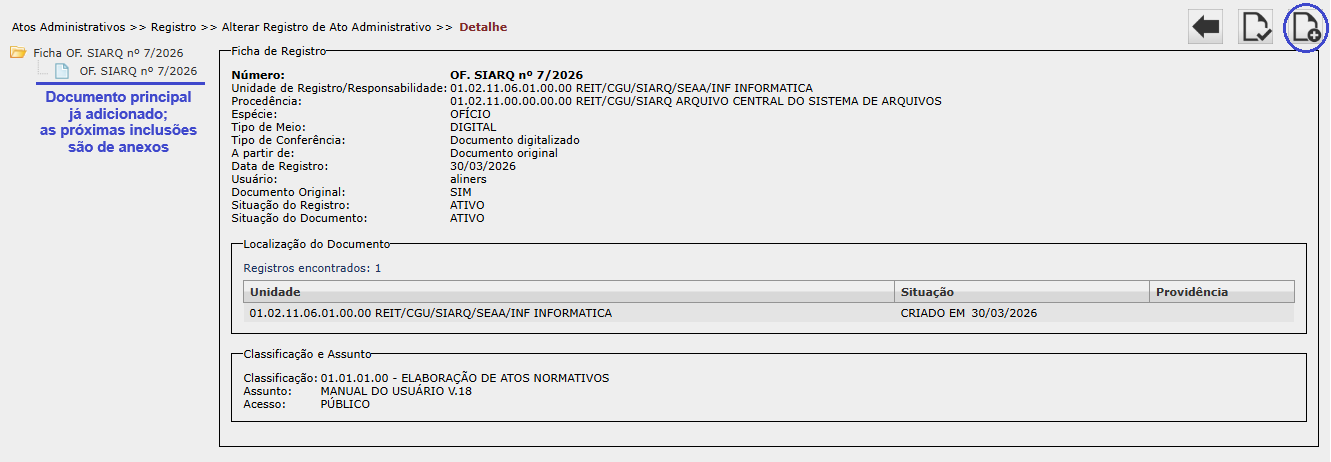
IMPORTANTE:
Deve-se avaliar se o documento a ser inserido como anexo é, de fato, um anexo do documento principal ou se haverá a necessidade de criação de um dossiê ou processo para a inclusão do registro e, posteriormente, deste novo documento, a fim de que se tenham o mesmo nível de hierarquia na árvore de documentos digitais.
Confirmada a necessidade de inclusão de anexo, após o clique no botão "Novo Documento Digital" a seguinte tela será exibida:
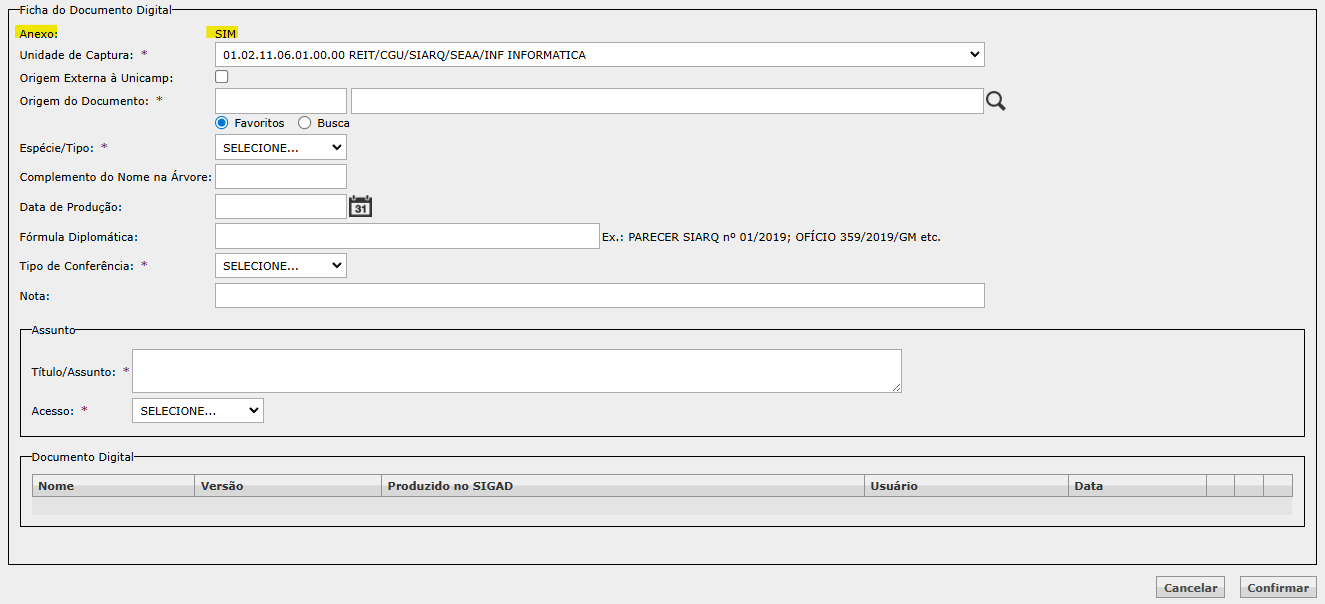
Por se tratar de um novo documento, é necessário preencher uma nova ficha. Os campos com asterisco (*) são de preenchimento obrigatório, sendo eles:
Observações:
1. No campo Tipo de Conferência, se selecionar a opção Documento digitalizado, o sistema habilitará outro campo obrigatório: A partir de:. Neste campo, selecione de que forma esta cópia digital foi obtida (cópia simples, cópia autenticada administrativamente, cópia autenticada por cartório ou documento original).
2. No campo Acesso, se informar Restrito ou Sigiloso, o sistema habilitará outro campo obrigatório: Justificativa. Selecione qual justificativa embasa a restrição de acesso do documento. Em caso de sigiloso, haverá também a necessidade de informar os membros do sigilo do documento, ou seja, quem deve ter permissão para visualizar o documento.
IMPORTANTE:
No caso de inclusão de anexos, deve-se atentar para a classificação de acesso destes documentos, uma vez que a ficha principal (neste caso, a Ficha de Registro) sempre assume a maior restrição dentre os documentos de sua árvore. Exemplo: se uma Ficha de Registro pública recebe um anexo restrito, esta ficha passa a ter o seu acesso restrito. Da mesma forma, se uma Ficha de Registro pública ou restrita recebe um anexo sigiloso, esta ficha passa a ter o seu acesso sigiloso.
Campos opcionais:
Após preencher os campos necessários, principalmente o campo Espécie, a área Documento Digital estará habilitada para carregar o arquivo em formato PDF:
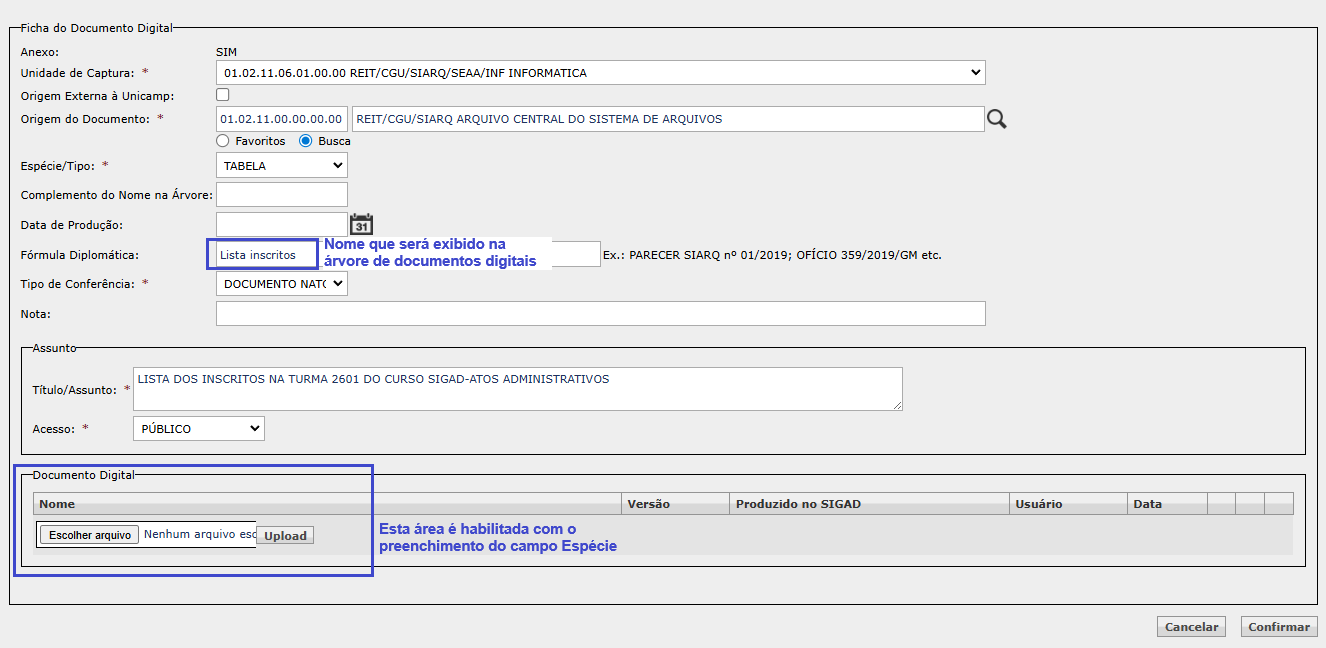
Clique no botão "Escolher arquivo" para procurar o arquivo desejado. Reforçamos que o documento precisa estar no formato PDF, preferencialmente PDF/A com OCR (pesquisável), com tamanho de até 25MB.
Após seleção do arquivo, clique em Upload. O documento será adicionado na tela, conforme segue:
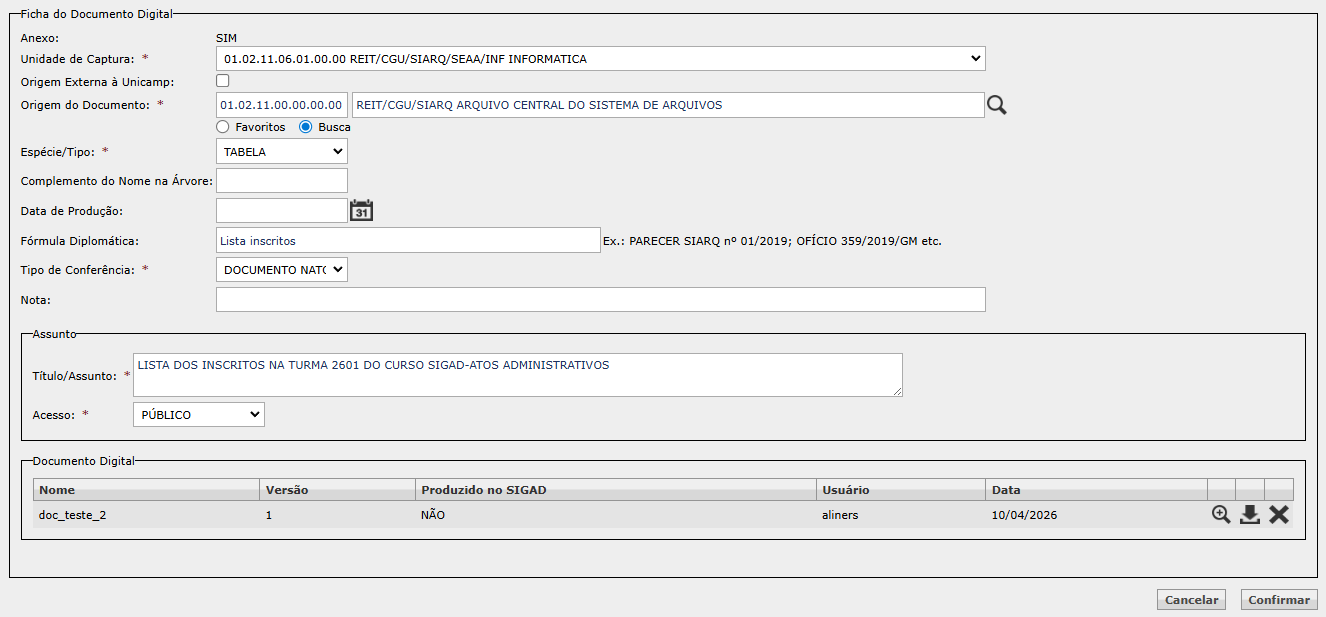
Ao lado do documento que acabou de ser adicionado existem os seguintes ícones:

Da esquerda para a direita, suas respectivas funcionalidades são:
1) Visualizar: permite que o conteúdo do documento seja visualizado, antes de confirmar a inclusão na ficha de registro.
2) Download: permite baixar o arquivo para o computador do usuário.
3) Excluir arquivo: permite que o arquivo seja excluído, possibilitando a inclusão de um novo.
Recomendamos sempre que se verifique se o documento está correto antes de confirmar a operação.
O botão "Cancelar" é utilizado para interromper a operação, ou seja, não incluir nenhum arquivo na ficha de registro.
O botão "Confirmar" é utilizado para confirmar a inclusão do documento na ficha de registro.
Após preencher as informações necessárias e escolher o arquivo correto, clique no botão "Confirmar".
O sistema adicionará o documento na árvore de documentos digitais da ficha de registro, conforme imagem:
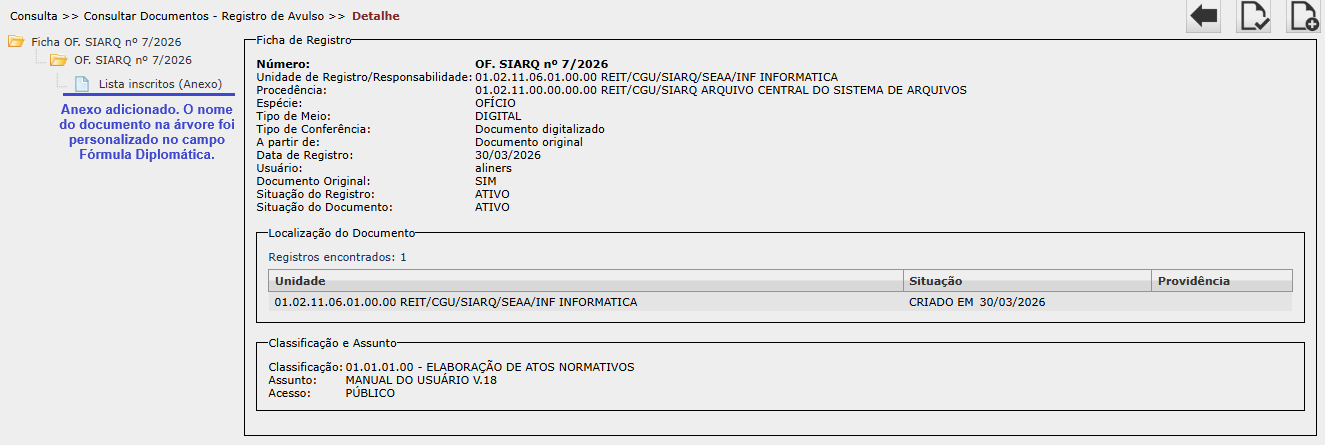
Para adicionar outros anexos, repita os procedimentos descritos nesta página.