Consultar Documentos - Registro de Avulso


Ao acessar esta funcionalidade, a seguinte tela é exibida:
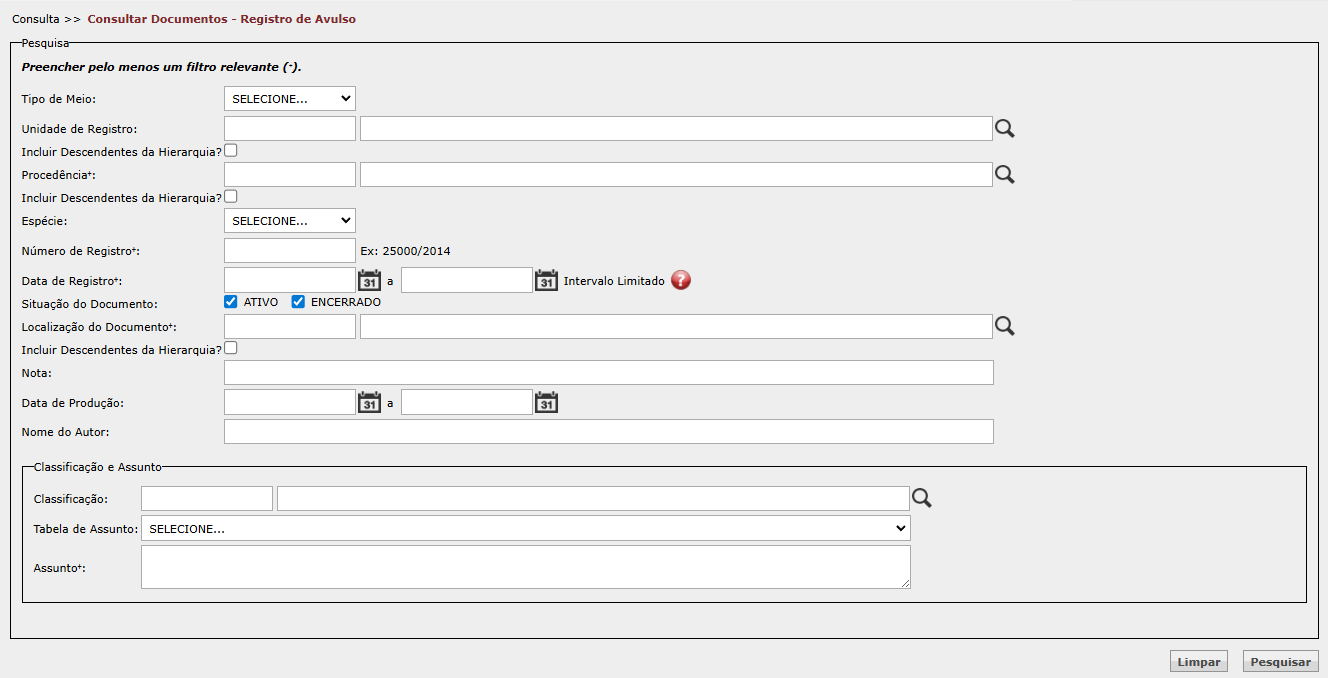
Para que uma consulta seja realizada, é preciso preencher pelo menos um filtro relevante, que está destacado com o sinal de mais (+).
A seguir, vamos priorizar a explicação de cada um desses filtros relevantes:
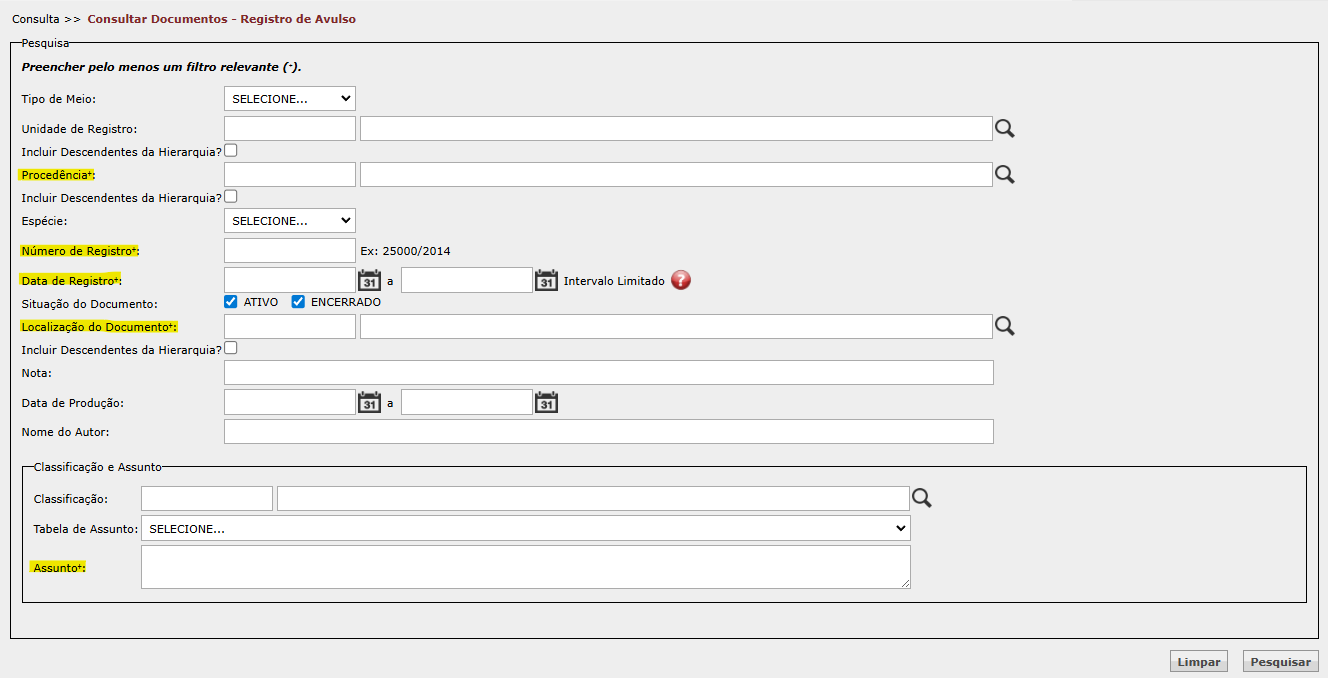
FILTROS RELEVANTES
Botão Pesquisar: utilizado para fazer a pesquisa com base nos campos preenchidos.
Botão Limpar: utilizado para apagar os dados preenchidos e os resultados encontrados, permitindo a realização de uma nova consulta.
INFORMAÇÕES IMPORTANTES
1. Apenas documentos pertencentes aos códigos do usuário responsável pela pesquisa serão exibidos nesta funcionalidade.
2. Conforme já mencionado anteriormente, se o campo Data de Registro não for preenchido, o sistema consultará os documentos criados nos últimos dois anos. Caso não saiba o período de criação do documento ou saiba que o período é anterior a dois anos, deve-se preencher este campo com valores abrangentes.
3. Atenção ao preenchimento do campo Assunto! Ao informar termos neste campo, o sistema pesquisará a existência desses termos exatamente na ordem em que foram digitados no campo de busca. Exemplos, considerando que o assunto do documento começa com "CONV.UNICAMP/MINISTÉRIO DA SAÚDE [...]":
Em alguns casos, menos informações podem proporcionar melhor resultado nas consultas.
FILTROS NÃO RELEVANTES
LISTA DE RESULTADOS
Se estiver informando o número de registro do documento, é possível teclar Enter logo na sequência. Se houver apenas uma correspondência para o número informado, o sistema automaticamente exibirá a Ficha de Registro do documento. No entanto, se houver mais de uma correspondência, o sistema exibirá uma lista com os registros encontrados logo abaixo dos filtros de pesquisa.
Após preencher todas as informações necessárias (lembre-se: é preciso preencher pelo menos um filtro relevante), clique em Pesquisar para realizar a consulta. Os resultados serão exibidos da seguinte forma:
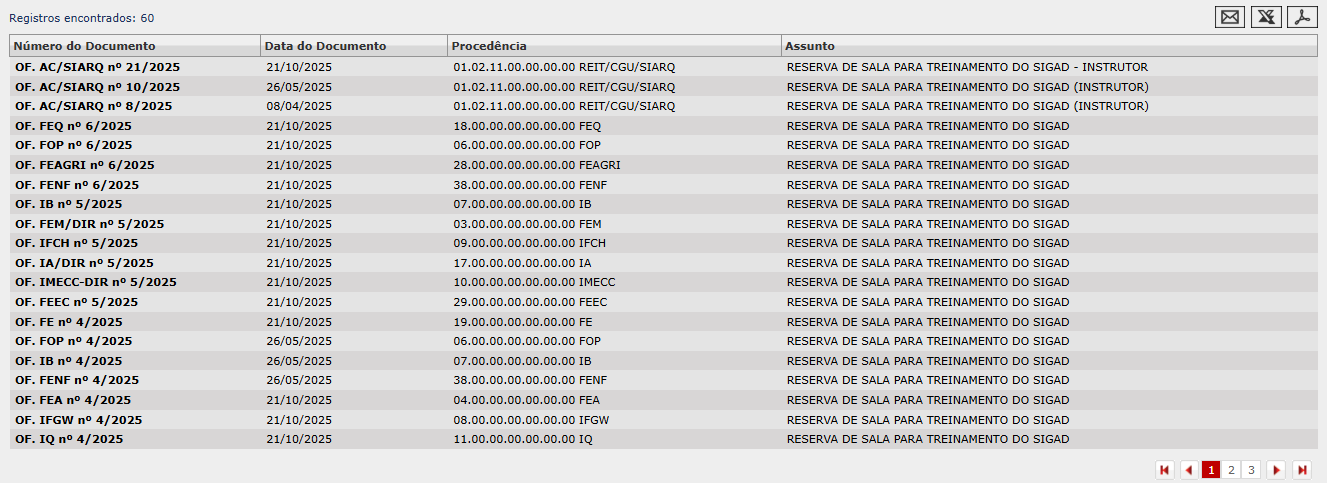
São exibidos os seguintes dados dos documentos: Número do Documento, Data do Documento, Procedência e Assunto. Todas as colunas são reordenáveis (de forma crescente e decrescente) e a reordenação é feita através do clique no nome da coluna desejada.

Ao passar o mouse, sem clicar, sobre os campos Procedência e Assunto, o sistema exibirá informações complementares para cada um dos documentos.
Em Procedência, o sistema exibirá código, sigla completa e nome completo da unidade/órgão.

Em Assunto, o sistema exibe classificação e assunto.

Caso o documento possua restrição de acesso, o nível de restrição será indicado logo ao lado do número do documento:

 O símbolo de chave indica que o documento possui acesso sigiloso.
 O símbolo de documento com ponto de exclamação indica que o documento possui acesso restrito.
Quando não há símbolo ao lado do número do documento, este possui acesso público.
Ao passar o mouse, sem clicar, sobre esses símbolos, o sistema exibe o nível de acesso do documento, a justificativa para a restrição e a responsabilidade do documento:

Quando o registro é transformado em protocolo, há sinalização na lista dos resultados, conforme segue:

Observe que, no exemplo acima, o OF. AC/SIARQ nº 23/2025 possui um número de protocolo associado, o 01-A-3226/2025 (trata-se de protocolo avulso, conforme indicado pela letra A). Isto indica que, em algum momento, o registro passou pela etapa de protocolo; agora, esta é a sua ficha atual.
Para detalhar qualquer um dos documentos encontrados, clique sobre ele. O acesso à ficha de protocolo e aos documentos inseridos na árvore será concedido dependendo do nível de acesso dos documentos.

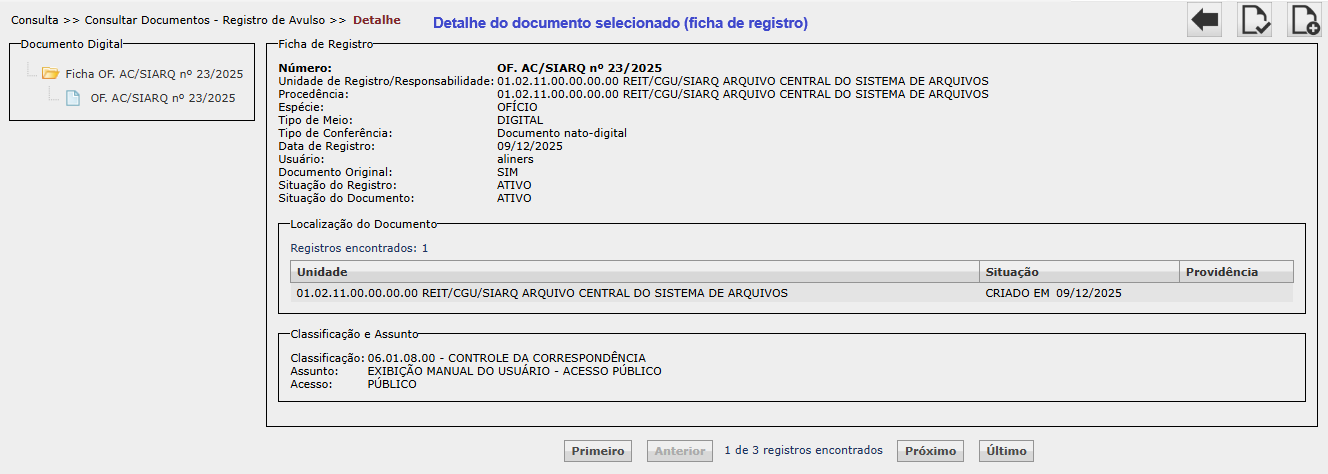
Para retornar à lista de resultados, clique no botão Voltar disponível na parte superior da ficha de registro:  .
.
EXPORTAÇÃO DE DADOS
Acima da lista de resultados encontrados, o sistema disponibiliza ícones para exportação dos dados:

 (Enviar para e-mail): encaminha a lista dos resultados por e-mail, nos formatos PDF ou XLS;
 (Gerar XLS): transfere os dados da lista para um arquivo XLS;
 (Gerar PDF): transfere os dados da lista para um arquivo PDF.
ATENÇÃO: os relatórios apresentam apenas os 200 primeiros registros encontrados na pesquisa. Para obter um número maior de informações, será preciso dividir a pesquisa (e gerar mais de um relatório).