
A seção "Ações Recentes" está disponível na tela inicial do SIGAD/Unicamp. Nesta área são listadas as principais ações executadas pelo usuário logado nos últimos 15 dias. O principal objetivo é facilitar o acesso aos últimos documentos trabalhados. Para usuários externos, listamos as principais ações executadas no último ano.
São listados os seguintes dados:
- Número do Documento: exibe o número do documento que recebeu ação do usuário logado.
- Assunto: exibe o assunto do documento que recebeu ação do usuário logado.
- Últimas ações do usuário: exibe a ação realizada pelo usuário logado no documento correspondente.
- Data: exibe a data/hora da ação realizada pelo usuário logado no documento correspondente.
O ícone  é utilizado para detalhar a ocorrência.
Ao clicar sobre o número do documento (disponível na coluna "Número do Documento"), o sistema exibe sua ficha.
FILTROS DE BUSCA
Para auxiliar na busca de informações específicas, disponibilizamos três filtros de pesquisa:
- Número do Documento: informe um número de documento para consultar as ações que foram executadas especificamente nele.
- Assunto: informe o assunto (ou parte dele) do(s) documento(s) a ser(em) pesquisado(s).
- Ação: informe a ação que deseja pesquisar.
No que se refere às ações, o sistema grava as seguintes opções nesta seção (e, consequentemente, permite a pesquisa):
- Assinatura de Documento: lista os documentos que foram assinados pelo usuário logado nos últimos 15 dias (último ano em caso de usuário externo).
- Cancelamento de Documento: lista os documentos digitais que foram cancelados pelo usuário logado nos últimos 15 dias (último ano em caso de usuário externo).
- Cancelamento de Protocolo: lista todos os protocolos que foram cancelados pelo usuário logado nos últimos 15 dias (último ano em caso de usuário externo).
- Edição de Documento: lista todos os documentos produzidos no editor de texto do SIGAD/Unicamp que foram editados pelo usuário logado nos últimos 15 dias (último ano em caso de usuário externo).
- Encaminhamento de Documento: lista todos os documentos que foram encaminhados pelo usuário logado nos últimos 15 dias (último ano em caso de usuário externo).
- Exclusão de Documento: lista todos os documentos digitais que foram excluídos pelo usuário logado nos últimos 15 dias (último ano em caso de usuário externo).
- Inclusão de Documento: lista todos os documentos digitais que foram incluídos pelo usuário logado nos últimos 15 dias (último ano em caso de usuário externo).
- Indicação de Assinatura: lista todos os documentos digitais que o usuário logado fez indicação de assinatura nos últimos 15 dias (último ano em caso de usuário externo).
- Protocolo de Documento: lista todos os documentos que foram protocolados pelo usuário logado nos últimos 15 dias (último ano em caso de usuário externo).
- Recebimento de Documento: lista todos os documentos que foram recebidos pelo usuário logado nos últimos 15 dias (último ano em caso de usuário externo).
- Recusa de Assinatura: lista todas as recusas de assinatura realizadas pelo usuário logado nos últimos 15 dias (último ano em caso de usuário externo).
- Registro de Documento: lista todos os documentos que foram registrados pelo usuário logado nos últimos 15 dias (último ano em caso de usuário externo).
Para filtrar os resultados dessa listagem, informe os filtros desejados e clique no botão Filtrar.
Na imagem anterior, o usuário logado possui apenas três ações recentes. Mas, para exemplificar, pesquisaremos apenas pelas ocorrências de Registro de Documento, conforme imagens a seguir:
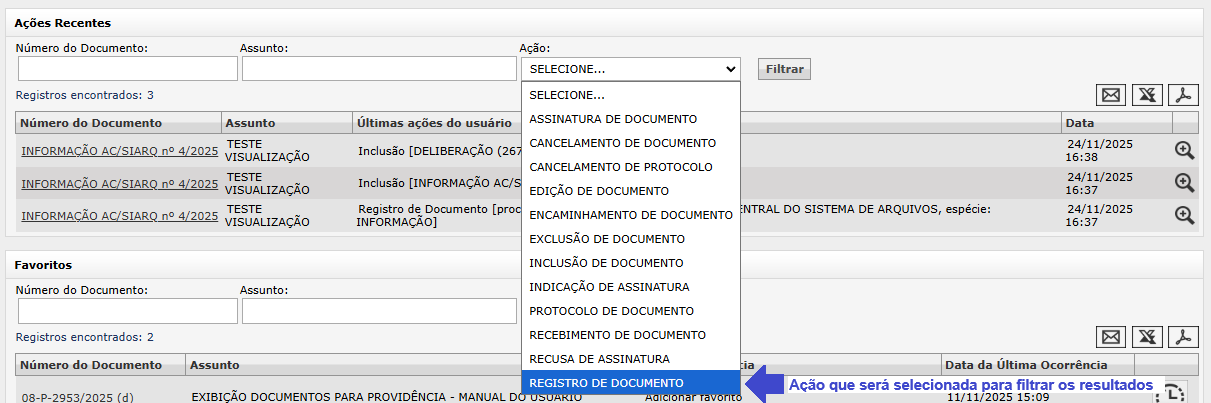

Após o preenchimento dos campos desejados, clique no botão Filtrar. O sistema exibirá os resultados conforme os filtros aplicados:

Para retornar à listagem inicial, ou seja, sem a aplicação dos filtros, clique no item de menu Início. Outra alternativa é limpar os campos que foram preenchidos e clicar novamente em Filtrar. Como não haverá nenhum filtro aplicado, o sistema exibirá a listagem completa.
EXPORTAÇÃO DE DADOS
Acima da seção "Ações Recentes, o sistema disponibiliza ícones para exportação dos dados, conforme imagem a seguir:

 (Enviar para e-mail): encaminha a lista dos resultados por e-mail, nos formatos PDF ou XLS;
 (Gerar XLS): transfere os dados da lista para um arquivo XLS;
 (Gerar PDF): transfere os dados da lista para um arquivo PDF.


